Cognex Trevista CI Dome
Der Cognex Trevista Dome wird in EasySightPro® mittels Einricht-Assistenten parametriert. Dieser übernimmt im Hintergrund die korrekte Konfiguration aller Kamera-Funktionen.
Hinweis: Der korrekte Aufbau und Verkabelung sind den Cognex Trevista Anleitungen zu entnehmen.
Einrichten der Kamera
Die Kamera Einstellungen werden automatisch vom Einricht-Assistenten gesetzt und müssen nicht in der Programmverwaltung eingefügt werden. Der Einricht-Assistent wird über die „Live-Bild“ Schaltfäche der jeweiligen Kamera Station gestartet.
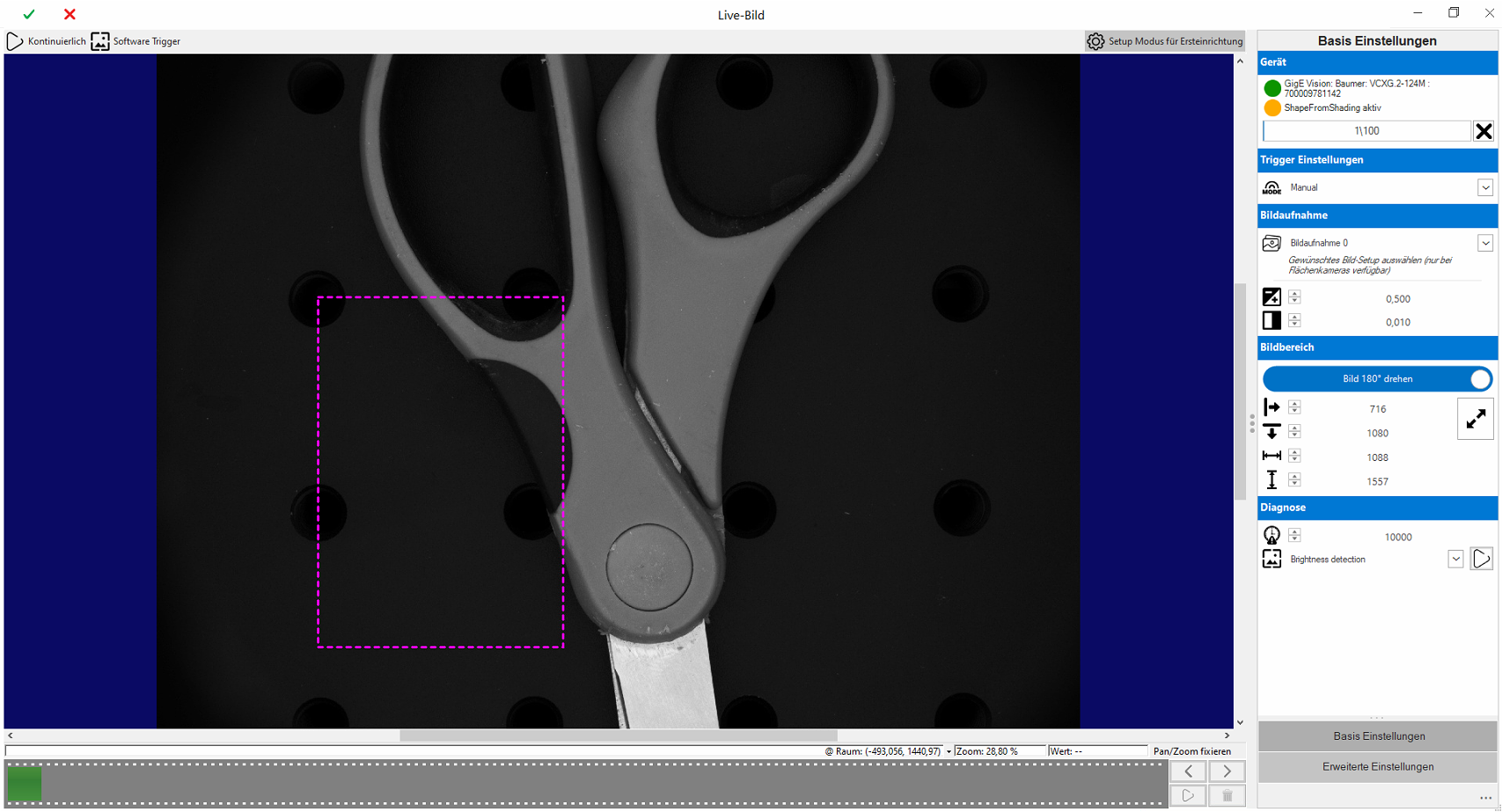
Wichtig: Der Wizard funktioniert universell für Trevista Flächen- und Zeilenkameras. Die Menüpunkte werden spezifisch an das Gerät angepasst.
Best Practise für die Ersteinrichtung
 Anleitung für Best Practise
Es wird empfohlen zuerst das Objektiv und den Kameraabstand einzurichten
-
Zuerst im Modus "Setup Modus für Ersteinrichtung" starten
-
Kontinuierliche Bildaufnahme
 starten
 -
Belichtungszeit
 grob einstellen. 0,050 bis 0,5ms sind meistens ein guter Ausgangspunkt
 -
Kontrast
 für optimale Bildqualität auf 0 stellen
 -
Arbeitsabstand der Beleuchtung einstellen
-
Objektiv fokusieren
-
Triggermodus einstellen
Wichtig: Achten Sie darauf, dass das Bild im zu prüfenden Bereich nicht überbelichtet ist!
Nach mechanischer Einrichtung der Kamera, wird die Detailkonfiguration vorgenommen
-
Nur bei Flächenkameras:
-
Bild entsprechend der gewünschten Anzeige um 180°
-
Zusätzliche Bildaufnahmen parametrieren
-
-
Zu prüfenden Bereich (ROI) definieren
Menü "Hauptmenü"
Das Hauptmenü beinhaltet Steuerungsfunktionen für das Einrichten und Testen der Kamera. Je nach Betriebsmodus der Kamera werden die Menüpunkte dynamisch freigeschaltet.
| Menü | Beschreibung | |
|---|---|---|
|
|
Kontinuierlich | Startet eine kontinuierliche Bildaufnahme, indem ein Software Trigger nach dem anderen ausgelöst wird. Dadurch entsteht der Eindruck einen Live Bildes ohne das System mit zu vielen Bildern zu überlasten. |

|
Software Trigger | Löst eine Einzelbild Aufnahme aus. |

|
Setup Modus | Diese Funktion ist für die Ersteinrichtung des Systems hilfreich. Dabei wird das ShapeFromShading Bild deaktiviert und ein vereinheitlichtes Graustufen Bild für die Einrichtung zur Verfügung gestellt. |
Menü "Basis Einstellungen"
Hier werden die grundlegenden Basis Einstellungen festgelegt.
|
|
Gerät | ||

|
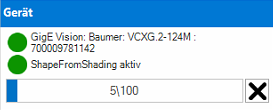
Kamera |
Mit dem Trevista verbundenes Bildaufnahmegerät. Entweder GigE Vision Kamera oder CameraLink Framegrabber. |
|
|
|
ShapeFromShading |
Bildaufnahme Modus: Setup Modus oder ShapeFromShading. |
|
|
Statusanzeige |
Bildzähler für die Diagnose der aufgenommenen Bilder. |
||
|
|
Trigger Einstellungen | ||

|
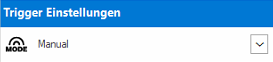
Modus |
Mit dem Trigger Modus wird das Startsignal für die Bildaufnahme festgelegt: |
|
|
|
Bildaufnahme | ||

|
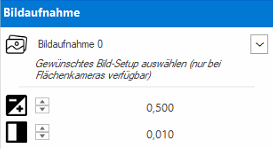
Bildaufnahme |
Diese Option ist nur bei Flächenkameras mit aktiver Mehrbildaufnahme aktiv. |
|
|
|
Belichtungszeit |
Belichtungszeit der Bildaufnahme in Millisekunden. |
|
|
|
Kontrast |
Kontraststufe des Bildes: |
|
|
|
Bildbereich | ||
|
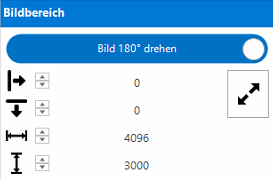
Bild drehen |
Über diese Option lässt sich das Bild von Flächenkameras um 180° drehen. |
||

|
Versatz X |
Versatz des Bildbereiches entlang der X-Achse. |
|

|
Versatz Y |
Nur für Flächenkameras: Versatz des Bildbereiches entlang der Y-Achse. |
|

|
Breite |
Breite des Bildes. |
|

|
Höhe |
Höhe des Bildes |
|

|
Maximieren |
Bei Flächenkameras: Maximiert Breite und Höhe auf das unterstützte Maximum der Kamera. |
|
|
Hinweis: Der Bildbereich (strichliertes Rechteck) kann im Setup Modus grafisch eingestellt werden. |
|||
|
|
Zeilenkamera Einstellungen | ||
|
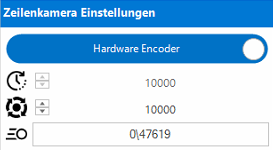
Zeilengeber |
Diese Option ist nur bei Zeilenkameras verfügbar: Software Encoder oder Hardware Encoder |
||

|
Zeilenfrequenz |
Bei Software Encoder: Zeilenfrequenz in Hz. |
|

|
Zeilen/Umdrehung |
Bei Hardware Encoder: Anzahl an Zeilen pro Drehgeberumdrehung. |
|

|
Geschwindigkeit |
Bei Hardware Encoder: Maximale Zeilenrate der letzten Aufnahme zu maximal möglicher Zeilenrate. |
|
|
|
Prüfwerkzeuge | ||
|
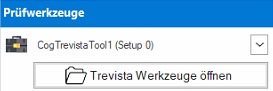
Bei deaktiviertem Setup Modus können die aufgenommenen Bilder direkt in die Prüfwerkzeugen aus dem Ablauf geladen werden. Wichtig: Im Mehrbildbetrieb werden nur die Werkzeuge angezeigt, die mit der ausgewählten Bildaufnahme verknüpft sind. |
|||

|
Werkzeuge |
CogTrevistaTool oder EasyTool (mit enthaltenem CogTrevistaTool) aus dem Prüfablauf. Alle Änderungen am Tool werden direkt in den Prüfablauf geschrieben. |
|
|
|
Diagnose | ||
|
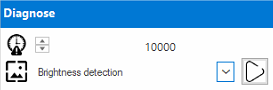
Wichtig: Die Diagnose Funktionen sind nur im Setup Modus verfügbar! |
|||

|
Timeout |
Timeout für den Bildeinzug im Setup Modus. |
|
|
|
Trevista Diagnose |
Diagnose direkt aus dem Trevista Grabber. Diese dienen zur Ersteinrichtung und Prüfung des Gerätes. Je nach Geräte Type variieren die verfügbarien Diagnosen. |
|
Menü "Erweiterte Einstellungen"
Die erweiterten Einstellungen sollten nur von fortgeschrittenen Benutzern mit entsprechend spezifischem Fachwissen verändert werden.
|
|
GigE Einstellungen | ||
|
|
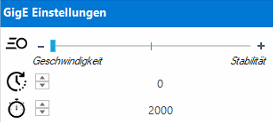
Latenz |
Die Latenzstufe steuert die CPU-Auslastung während der GigE-Übertragung. |
|
|
|
Interpacket Delay |
Verzögerung zwischen den gesendeten Paketen (Mikrosekunden), um die CPU-Belastung des Host-PCs zu verringern. |
|

|
Request Timeout |
Gibt in Millisekunden an, wie lange die GigE-Anwendung zwischen dem Empfang der Header- und Trailer-Pakete warten soll. |
|
|
|
Mechanischer Aufbau | ||

|
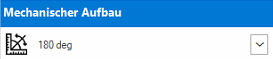
Ausrichtung |
Montagewinkel der Kamera in Relation zum CI Dome: |
|